
WooCommerce: cena dopravy na produkte a doprava zdarma
Ako vo WooCommerce nastaviť dopravu zdarma od sumy a ako zobraziť cenu dopravy ešte na produkte.
Overené 28. 10. 2026
Neočakávaná cena dopravy je častý dôvod opustenia košíka. Hranicu pre dopravu zdarma nastavíte vo WooCommerce natívne, cenu na produkte zobrazí až plugin.
Čo budete potrebovať
- nastavené prepravné zóny (WooCommerce → Settings → Shipping),
- pre cenu na produkte plugin, napríklad Shipping Cost on Product Page Calculator for WooCommerce (vydavateľ Octolize; v zozname pluginov na WordPress.org ho nájdete podľa názvu).
Postup: doprava zdarma od sumy
- Otvorte WooCommerce → Settings → Shipping → Shipping zones a kliknite na Edit pri zóne.
- Kliknite na Add shipping method, vyberte Free shipping a potvrďte Continue.
- V poli Free Shipping Requires vyberte A minimum order amount a zadajte hranicu do Minimum Order Amount.
- Zvoľte, či sa suma porovnáva pred kupónom (Apply minimum order rule before coupon discount) alebo po ňom.
- Uložte. Podrobný postup: WooCommerce: doprava zdarma od určitej sumy.
Postup: cena dopravy na produkte
- Nainštalujte vybraný plugin (Plugins → Add New Plugin) a aktivujte ho.
- Nastavte ho podľa jeho dokumentácie; umiestnenie nastavení závisí od pluginu.
- Skontrolujte dátum poslednej aktualizácie a kompatibilitu s vašou verziou WooCommerce.
Pri Packete môžete limit pre dopravu zdarma nastaviť aj v rozšírení Packeta.
Ako overiť, že to funguje
- Urobte testovacie objednávky tesne pod hranicou a nad ňou.
- Pre každú zónu skontrolujte, či sa spôsob zobrazuje.
Časté chyby
- Doprava zdarma je v zóne, ktorá nepokrýva adresu zákazníka.
- Hranica sa počíta po kupóne a zákazníka to prekvapí.
- Plugin na lištu „do dopravy zdarma zostáva“, ktorý ste našli v starých návodoch, môže byť už stiahnutý z WordPress.org.
zdroje
- Free Shipping, WooCommerce
- Shipping zones and methods, WooCommerce
Súvisiace články

Cena dopravy: ukážte ju zákazníkovi hneď na produkte
Podľa testov Baymard Institute hľadá 64 % ľudí cenu dopravy už na stránke produktu. Ak ju nenájdu a uvidia ju až v pokladni, e-shop riskuje objednávku. Rozbor dát z Európy a USA, vývoj cien dopravy v Česku a postup, ako cenu ukázať skôr.
5 min 17. 10. 2026
Doprava zdarma: koľko vás stojí v marži, nie iba v konverzii
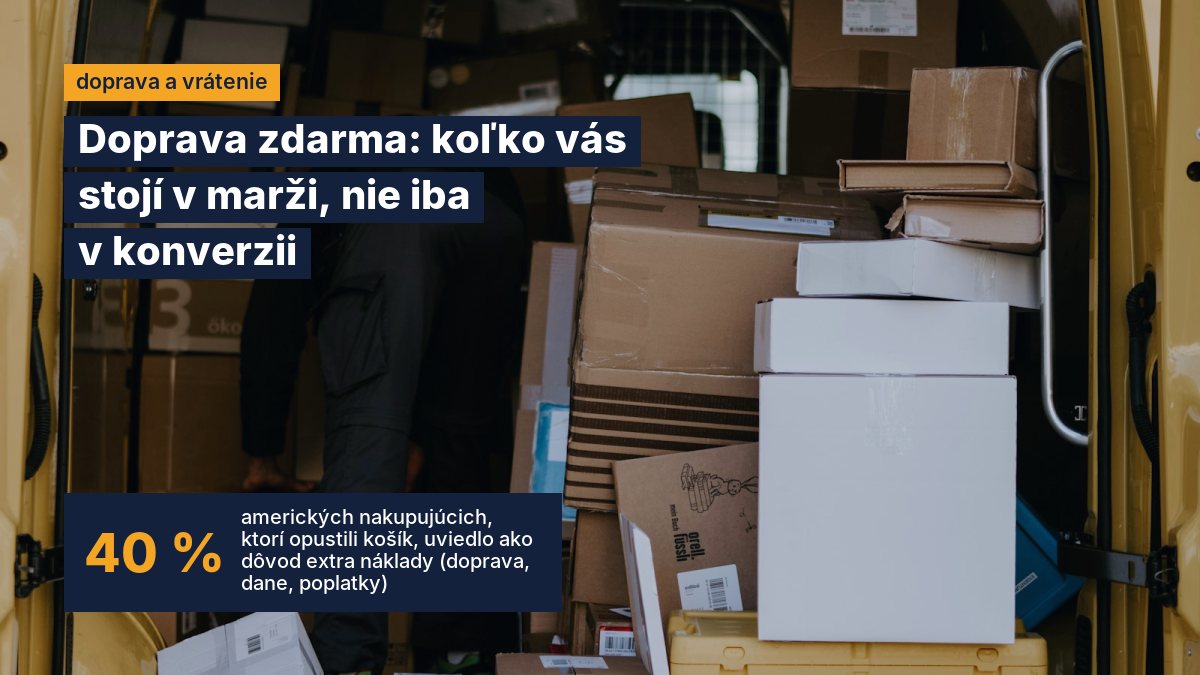
Doprava zdarma zvyšuje šancu, že zákazník dokončí nákup, ale za dopravu niekto zaplatí. Ukazujeme jednoduchý výpočet, o koľko musí vzrásť počet objednávok alebo hodnota košíka, aby sa vám to oplatilo, a ako hranicu nastaviť a zobraziť.
5 min 17. 9. 2026